


自己使用到的工具
- VS Code
- PyQt5依赖包
- Qt Designer
Python几种常见的GUI库
Tkinter
Tkinter是Python自带的量轻级的简单GUI库,使用也较为简单。但是Tkinter之适用于基础和小型程序的开发,界面的美观程度也相对有限。
在网上找到了比较全面介绍Tkinter的使用教程:
PyQt5
PyQt5算是比较成熟的GUI库了,PyQt从著名的由C++编写的Qt库移植封装到Python而来。同时,利用PyQt5开发GUI比较美观,同时利用Qt Designer可以拖动一些控件,实现GUI可视化的快速开发,可通过pyuic5工具转化为.py文件。在这里,自己选择了PyQt5开发前端界面。
安装PyQt5和Qt Designer
安装过程较为简单,只需在命令行窗口输入两行命令(在国内可以使用清华大学tuna镜像站,下载依赖包更快):
pip install PyQt5 -i https://pypi.tuna.tsinghua.edu.cn/simple  #安装PyQt5
pip install PyQt5-tools -i https://pypi.tuna.tsinghua.edu.cn/simple # 安装Qt Designer
如图:
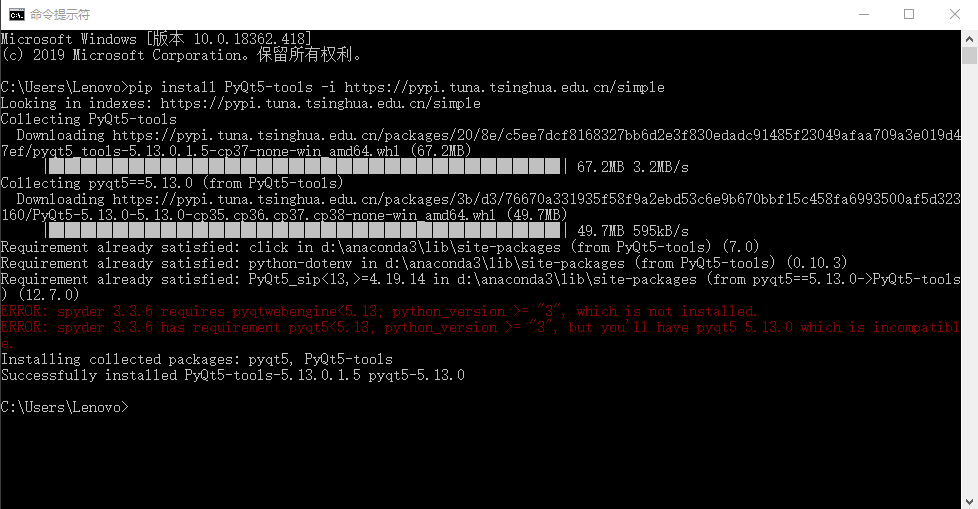
PS:若使用Anaconda,会省去很多环境配置步骤,这里只需安装PyQt5-tools即可,命令同上。如果想使用Anaconda,这里有详尽的配置及使用方法:Anaconda详细安装及使用教程(带图文)
安装成功后,Qt Designer会放在Python(或Anaconda)安装路径,即安装路径\Python37\Lib\site-packages\pyqt5-tools\Qt\bin或者安装路径\Anaconda3\Lib\site-packages\pyqt5-tools\Qt\bin中,找到designer.exe运行即可。
PS:为了今后打开方便,可以创建一个快捷方式哦~
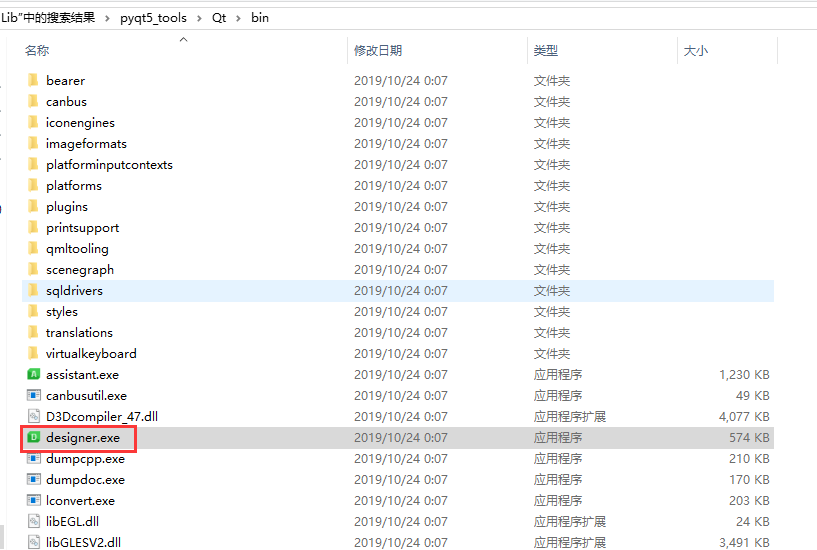
Qt Designer界面如下:
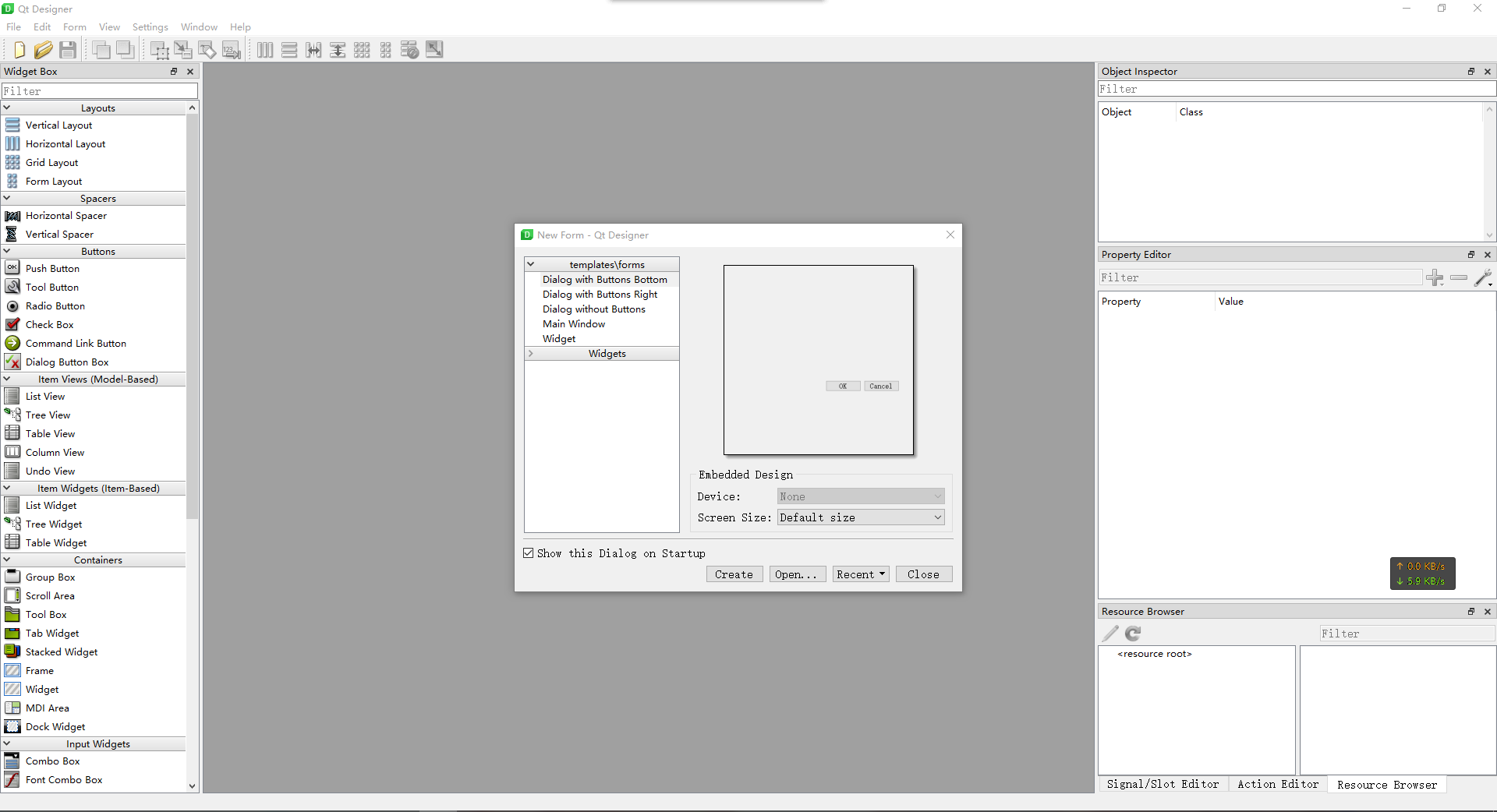
其中: 左栏为一些常用的一些控件,可以拖放到窗口里面;右栏为不同的控件的值的设定,选中对应的控件便可以编辑。
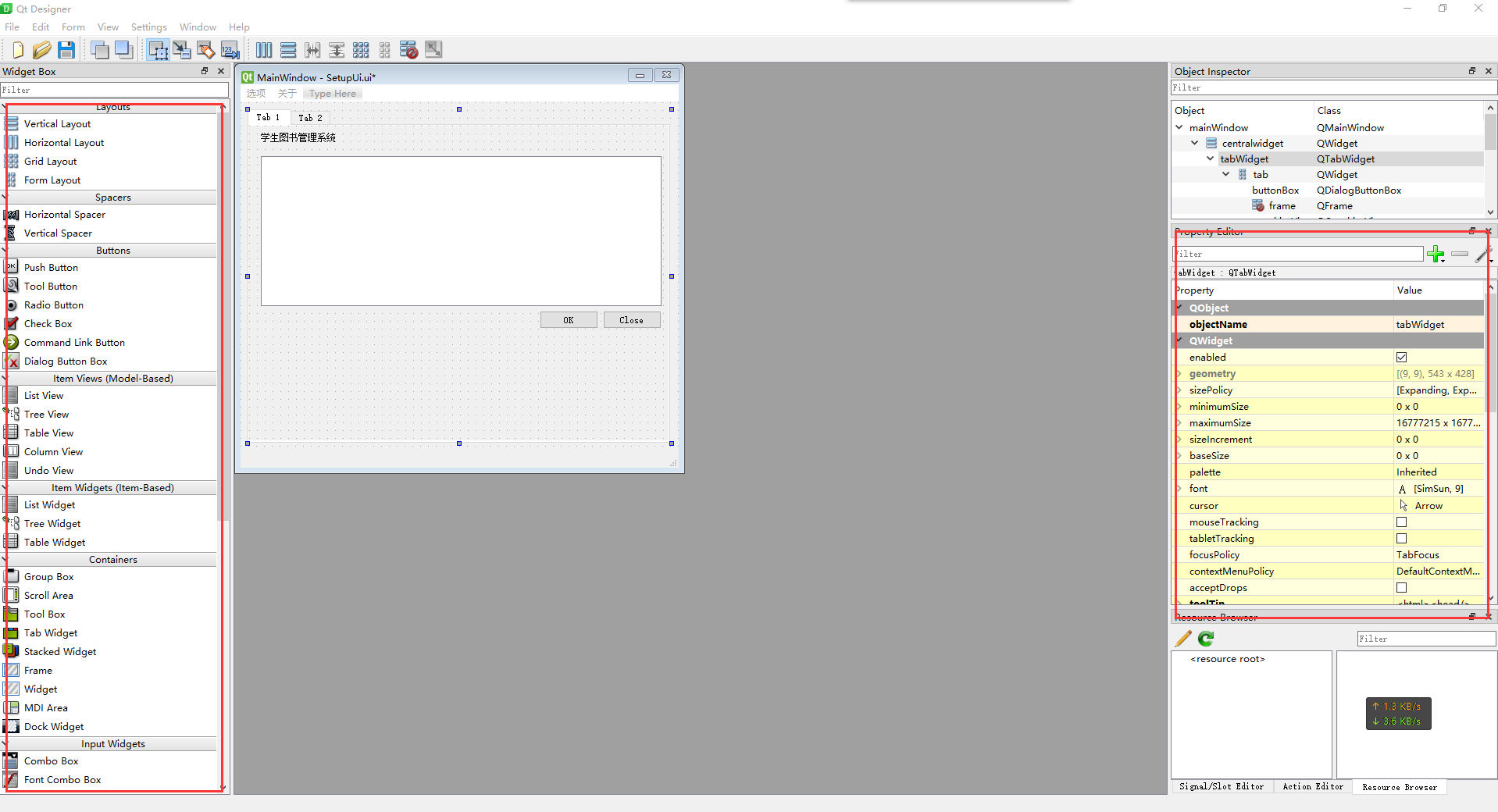
关于Qt Designer的使用方法,可以自行找找度娘,使用方法很多啦~~这里放一个教程:PyQt5速成教程
导出为.py文件
当我们按照自己的需求,设计好了相关的界面后,便可以导入成.py文件啦~设计保存后,桌面上会有一个.ui文件,这个就是Qt Designer生成的XML格式的文件。
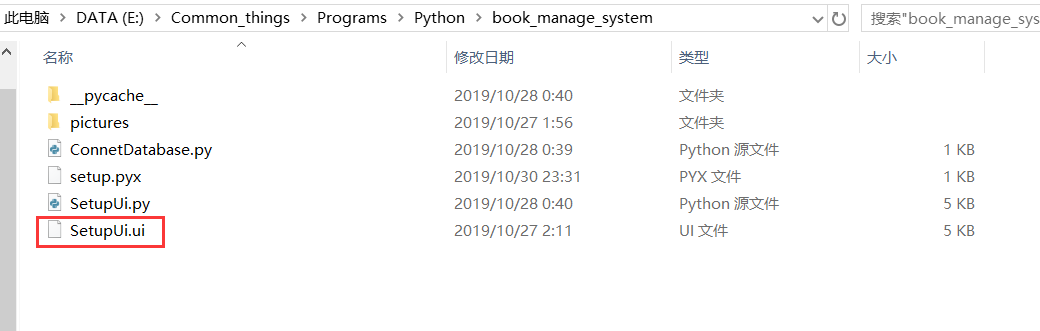
这里,我们使用pyuic5这个插件转换文件格式。转到这个文件夹目录后,在命令行窗口输入如下格式命令:
pyuic5 - o 目标文件名.py 源文件名.ui如我的这样做的:

此时,会发现,文件夹多了一个转换后的同名.py文件:
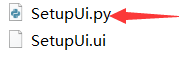
打开SetupUi.py文件,发现里面代码很长,但是已经自动生成了,这样少了很多敲代码的步骤呢~
# -*- coding: utf-8 -*-

# Form implementation generated from reading ui file 'SetupUi.ui'
#
# Created by: PyQt5 UI code generator 5.13.0
#
# WARNING! All changes made in this file will be lost!


from PyQt5 import QtCore, QtGui, QtWidgets


class Ui_mainWindow(object):
    def setupUi(self, mainWindow):
        mainWindow.setObjectName("mainWindow")
        mainWindow.resize(561, 491)
        mainWindow.setAnimated(False)
        self.centralwidget = QtWidgets.QWidget(mainWindow)
        self.centralwidget.setObjectName("centralwidget")
        self.verticalLayout = QtWidgets.QVBoxLayout(self.centralwidget)
        self.verticalLayout.setObjectName("verticalLayout")
        self.tabWidget = QtWidgets.QTabWidget(self.centralwidget)
        self.tabWidget.setObjectName("tabWidget")
        self.tab = QtWidgets.QWidget()
        self.tab.setObjectName("tab")
        self.formLayout = QtWidgets.QFormLayout(self.tab)
        self.formLayout.setObjectName("formLayout")
        self.label1 = QtWidgets.QLabel(self.tab)
        self.label1.setObjectName("label1")
        self.formLayout.setWidget(0, QtWidgets.QFormLayout.FieldRole, self.label1)
        self.graphicsView = QtWidgets.QGraphicsView(self.tab)
        brush = QtGui.QBrush(QtGui.QColor(0, 0, 0))
        brush.setStyle(QtCore.Qt.NoBrush)
        self.graphicsView.setBackgroundBrush(brush)
        self.graphicsView.setObjectName("graphicsView")
        self.formLayout.setWidget(3, QtWidgets.QFormLayout.FieldRole, self.graphicsView)
        self.buttonBox = QtWidgets.QDialogButtonBox(self.tab)
        self.buttonBox.setStatusTip("")
        self.buttonBox.setAccessibleName("")
        self.buttonBox.setOrientation(QtCore.Qt.Horizontal)
        self.buttonBox.setStandardButtons(QtWidgets.QDialogButtonBox.Close|QtWidgets.QDialogButtonBox.Ok)
        self.buttonBox.setCenterButtons(False)
        self.buttonBox.setObjectName("buttonBox")
        self.formLayout.setWidget(4, QtWidgets.QFormLayout.FieldRole, self.buttonBox)
        self.frame = QtWidgets.QFrame(self.tab)
        self.frame.setFrameShape(QtWidgets.QFrame.StyledPanel)
        self.frame.setFrameShadow(QtWidgets.QFrame.Raised)
        self.frame.setObjectName("frame")
        self.formLayout.setWidget(5, QtWidgets.QFormLayout.LabelRole, self.frame)
        self.tabWidget.addTab(self.tab, "")
        self.tab_2 = QtWidgets.QWidget()
        self.tab_2.setObjectName("tab_2")
        self.tabWidget.addTab(self.tab_2, "")
        self.verticalLayout.addWidget(self.tabWidget)
        mainWindow.setCentralWidget(self.centralwidget)
        self.menubar = QtWidgets.QMenuBar(mainWindow)
        self.menubar.setGeometry(QtCore.QRect(0, 0, 561, 23))
        self.menubar.setObjectName("menubar")
        self.menu_options = QtWidgets.QMenu(self.menubar)
        self.menu_options.setObjectName("menu_options")
        self.menu_about = QtWidgets.QMenu(self.menubar)
        self.menu_about.setObjectName("menu_about")
        mainWindow.setMenuBar(self.menubar)
        self.statusbar = QtWidgets.QStatusBar(mainWindow)
        self.statusbar.setObjectName("statusbar")
        mainWindow.setStatusBar(self.statusbar)
        self.action = QtWidgets.QAction(mainWindow)
        self.action.setCheckable(False)
        self.action.setWhatsThis("")
        self.action.setShortcutContext(QtCore.Qt.WindowShortcut)
        self.action.setObjectName("action")
        self.action_2 = QtWidgets.QAction(mainWindow)
        self.action_2.setShortcutContext(QtCore.Qt.ApplicationShortcut)
        self.action_2.setMenuRole(QtWidgets.QAction.QuitRole)
        self.action_2.setObjectName("action_2")
        self.menu_options.addAction(self.action_2)
        self.menu_about.addAction(self.action)
        self.menubar.addAction(self.menu_options.menuAction())
        self.menubar.addAction(self.menu_about.menuAction())

        self.retranslateUi(mainWindow)
        self.tabWidget.setCurrentIndex(0)
        QtCore.QMetaObject.connectSlotsByName(mainWindow)

    def retranslateUi(self, mainWindow):
        _translate = QtCore.QCoreApplication.translate
        mainWindow.setWindowTitle(_translate("mainWindow", "MainWindow"))
        self.tabWidget.setToolTip(_translate("mainWindow", "<html><head/><body><p><br/></p></body></html>"))
        self.label1.setText(_translate("mainWindow", "学生图书管理系统"))
        self.tabWidget.setTabText(self.tabWidget.indexOf(self.tab), _translate("mainWindow", "Tab 1"))
        self.tabWidget.setTabText(self.tabWidget.indexOf(self.tab_2), _translate("mainWindow", "Tab 2"))
        self.menu_options.setTitle(_translate("mainWindow", "选项"))
        self.menu_about.setTitle(_translate("mainWindow", "关于"))
        self.action.setText(_translate("mainWindow", "关于作者"))
        self.action_2.setText(_translate("mainWindow", "退出"))
使用VS Code编写基础程序
使用VS Code打开这个文件夹,秉承界面和其他操作分离的原则,我们可以新建一个.py文件,如命名为ConnetDatabase.py,从而调用刚才生成的界面模块,新建一个MyWindow的子类,继承于QMainWindow和Ui_mainWindow父类,并初始化,编写构造函数即可。
最后,创建一个名为myWin的对象,启动即可。
import sys
from PyQt5.QtWidgets import QApplication, QMainWindow  #导入PyQt相关模块

from  SetupUi import *  #导入之前新生成的窗口模块

class MyWindow(QMainWindow, Ui_mainWindow):
    def __init__(self, parent=None):
        super(MyWindow, self).__init__(parent)
        self.setupUi(self)


if __name__ == '__main__':
    app = QApplication(sys.argv)
    myWin = MyWindow()  #创建对象
    myWin.show()    #显示窗口
    sys.exit(app.exec_())
运行后的效果如图:
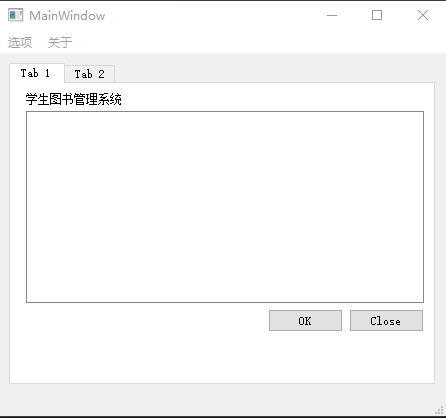
至此,基本的窗口创建成功,便可以开始写后端的具体代码实现了~
新车新盘 嘎嘎稳 嘎嘎靠谱
《极速前进第十八季》欧美剧高清在线免费观看:https://www.jgz518.com/xingkong/43783.html
不错不错,我喜欢看